

手动对齐步骤
1.加载图像将需要拼接的图像导入PTGui软件,确保文件格式兼容(如JPEG、TIFF等)。
2.自动对准图像软件通过读取镜头参数(如焦距、畸变系数)和识别图像重叠区域的像素特征,自动生成“控制点”进行初步缝合。此步骤可快速定位图像间的对应关系。
3.手动添加或删除控制点
添加控制点:在照片边缘、角落或特征明显的区域(如建筑物边缘、纹理细节)手动添加控制点,增强对齐精度。
删除错误控制点:若发现控制点位置偏差(如位于模糊区域或非重叠部分),需手动删除以避免拼接错误。
4.调整投影方式和视场角
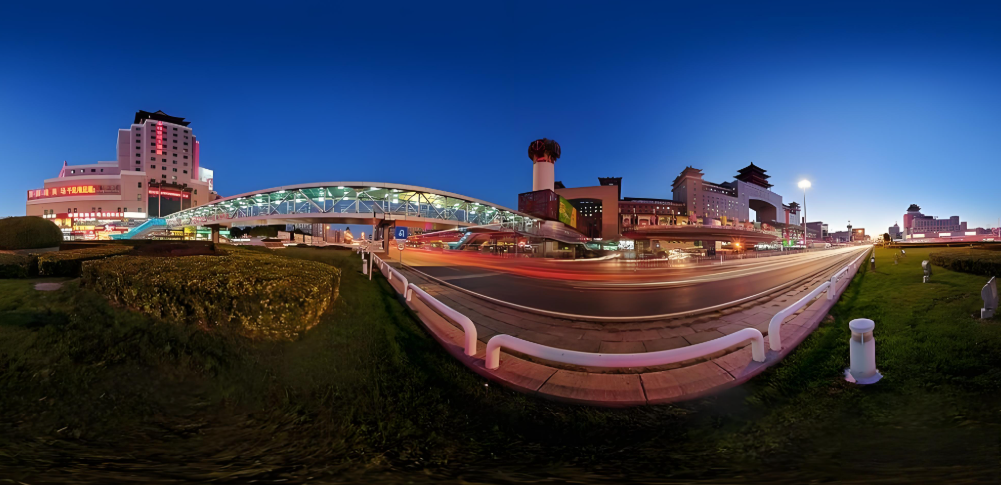
选择投影方式:根据全景类型选择合适投影,如球面投影(360°全景)、圆柱投影(水平全景)或平面投影(局部场景)。
优化视场角:若拼接结果出现变形(如直线弯曲),可通过调整视场角参数修正,使画面更自然。
注意事项
1.前期拍摄质量
参数一致性:所有照片的焦距、光圈、ISO、白平衡等参数需保持一致,避免色彩或曝光差异。
重叠区域:相邻照片需有30%以上的重叠区域,确保软件能准确识别对齐特征。
使用三脚架:固定机位拍摄可减少画面抖动和角度偏差,降低后期调整难度。
2.控制点编辑
特征区域优先:在照片边缘、角落或高对比度区域添加控制点,提升拼接精度。
修正错误节点:若自动生成的控制点不足或位置错误,需手动调整或补充节点,确保对齐准确性。
3.后期优化
色彩与细节调整:使用PS等软件优化全景图的色彩平衡、对比度和锐度,增强真实感。
检查拼接痕迹:仔细查看接缝处是否出现错位、模糊或曝光不一致,必要时进行局部修复。
修正变形问题:若投影方式或视场角调整后仍存在变形,可返回PTGui重新调整参数或使用“蒙版”工具局部修正。
通过规范操作和细节优化,可显著提升PTGui手动对齐的效率和拼接质量。