
一、拍摄设备
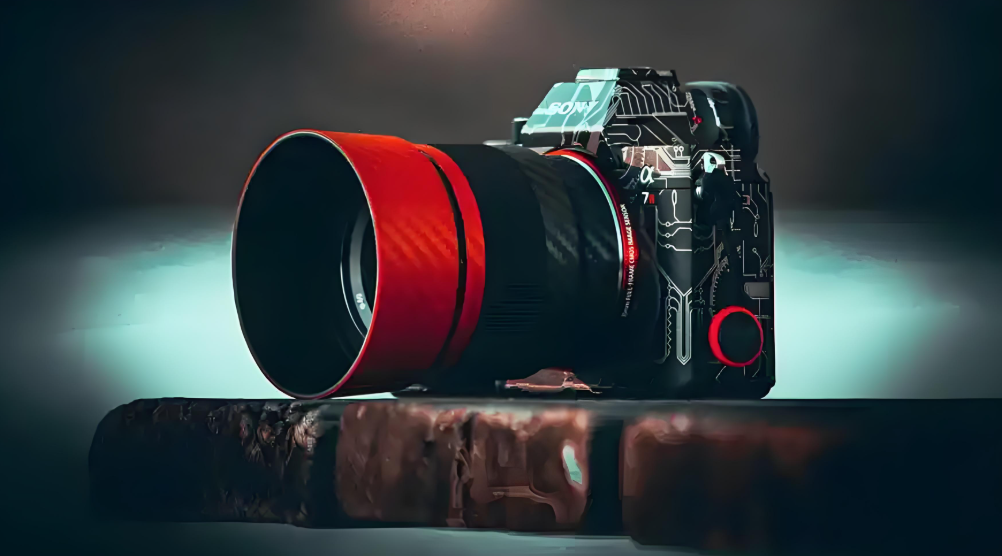
单反相机、长焦镜头(焦距越长,画面越精细,建议 70mm)、三脚架(推荐使用可延伸的高杆三脚架)、电动全景云台(以 iPano Pro 智能 360 度电动全景云台为例)。
二、器材架设
①连接相机和电动云台
首先将快装板安装到相机上,可用硬币作为工具拧紧铜螺丝。接着把安装好快装板的相机装到燕尾座组件上,使快装板零位刻度线与燕尾座零位刻度线对齐。最后连接快门线。
②连接电动云台和三脚架
将连接好的相机和电动云台连接到三脚架上,并调节云台的水平位置。
提示:有条件的话,尽量使用高杆拍摄大像素画面,这样拍摄出的大像素效果更震撼,视觉优势能更好地展现。
③调整相机的位置
把高度板的刻度示数调整到与相机底部到镜头中心的距离相等;将燕尾板后部的刻度示数调整到与相机螺孔到镜头卡口的距离加上镜头卡口到节点的距离之和相等。
三、参数调整
①相机的参数调整
根据实际拍摄要求,按照常规全景拍摄设置相机参数即可。
②电动云台参数调整
调整好相机参数后,在电动云台控制板上长按 MENU 键,设定相机参数。然后返回主菜单,选择环形全景拍摄。进入环形全景拍摄并选择拍摄顺序后,通过控制板的方向键将相机移动到起始位置,按 OK 键确认;再通过方向键将相机移动到另一位置,按 OK 键确认。
注意:此时屏幕上会同步提示本次拍摄的总张数以及总拍摄时长。如果使用高杆拍摄,要在设置中增加定时拍摄,为升降高杆三脚架留出时间。
四、素材拍摄
所有参数调整好后,电动云台会提示是否预览全景,按 X 键可直接进入拍摄,按 OK 键则进入预览。进入拍摄后,电动云台还会提示各种参数是否确定,如无需调整,按 OK 键即可开始拍摄。
如果使用高杆三脚架,将三脚架调整到预定高度,等待拍摄开始。拍摄过程中,按下 X 键可暂停拍摄,再次按 X 键放弃拍摄,按 OK 键继续拍摄。拍摄结束后,可长按 MENU 键重拍最近的项目。使用高杆拍摄时,可用安卓/iOS 应用查看拍摄状况。
注意:想要画面更精细,焦距越长,需要拍摄的张数就越多,耗时也越长,所以要注意人流、车辆等可移动目标的影响。尤其是日出或日落等对时间要求严苛的场景,要提前做好准备。
五、全景制作
将所有拍摄好的素材导出到电脑后,打开 PTGui,将素材导入,即可一键合成全景图。由于拍摄张数多,在调整节点时一定要注意,避免出现错位等问题。
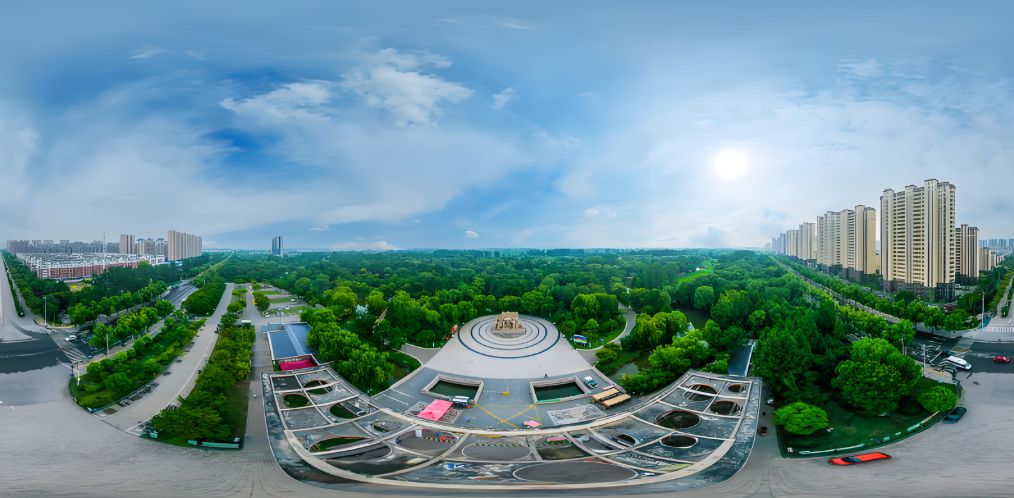
合成全景后,进行补天补地、PS 后期美化等操作,即可上传网展后台。网展后台目前支持鱼眼图、六面图和 2:1 图,可根据实际情况选择相应的上传方式。在后台设置好漫游点、标注点等交互功能,一幅大像素全景就完成了!